Ваш аккаунт
Двухфакторная аутентификация и ключи доступа
Приложение-аутентификатор или ключ доступа добавляют второй шаг после кода из письма.
Оба настраиваются в вашем профиле. Это альтернативы, а не два дополнительных шага: если настроено и то, и другое, вам сначала предложат ключ доступа, а вместо него можно использовать приложение. Ключ доступа не заменяет код из письма.
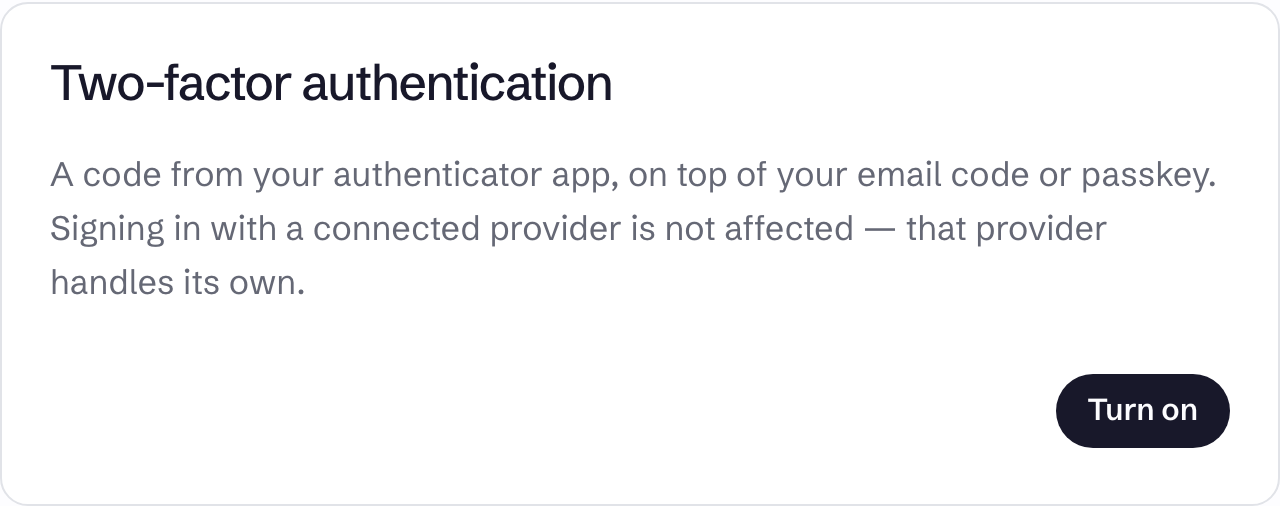
Ни то, ни другое не применяется при входе через подключённого провайдера, который сам обеспечивает двухфакторную аутентификацию.
Как включить двухфакторную аутентификацию
- В разделе Two-factor authentication выберите Turn on.
- Отсканируйте QR-код приложением-аутентификатором или введите ключ вручную.
- Сохраните восемь кодов восстановления в надёжном месте.
- Введите код из приложения в Enter the six-digit code to finish и выберите Confirm.
Пока вы не подтвердите, при входе ничего не меняется. Если выбрать Cancel или закрыть страницу, начните заново с Turn on.
При входе после кода из письма введите Six-digit code из приложения. Второй шаг нужно завершить в течение 5 минут, иначе придётся войти заново.
Коды восстановления
Если вы потеряли телефон, выберите Use a recovery code instead при входе. Каждый код срабатывает один раз.
Пока двухфакторная аутентификация включена, Show recovery codes в профиле показывает неиспользованные коды. Replace them выдаёт восемь новых кодов, а старые перестают работать.
Как отключить
В разделе Two-factor authentication выберите Email me a code, введите код в Code from your email и выберите Turn off.
Ключи доступа
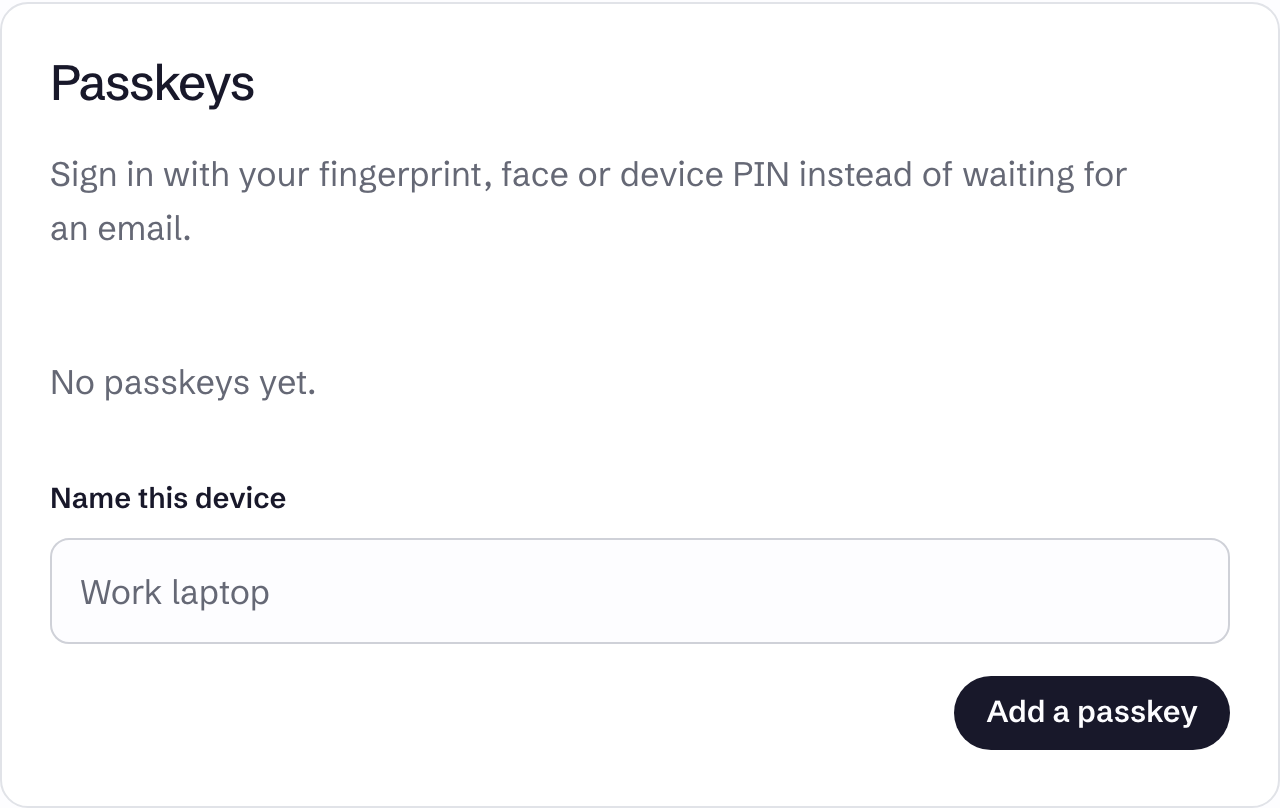
Ключ доступа использует отпечаток пальца, распознавание лица или PIN-код вашего устройства.
- В разделе Passkeys введите название в Name this device.
- Выберите Add a passkey и следуйте подсказкам браузера.
При входе после кода из письма выберите Use my passkey. Если включена и двухфакторная аутентификация, предлагается Use your authenticator app instead. В списке в профиле показано, когда каждый ключ доступа был добавлен и последний раз использован, а Remove удаляет ключ. Браузер, который не может создавать ключи доступа, показывает This browser cannot create passkeys.
Сохраните возможность вернуться
Коды восстановления относятся к приложению-аутентификатору. Если ключ доступа — ваш единственный второй шаг и вы его потеряете, кодов восстановления у вас не будет. Добавьте ключ доступа на втором устройстве или включите ещё и двухфакторную аутентификацию. См. Не удаётся войти.