Учёт времени
Добавление и редактирование записей времени
Добавляйте запись вручную для работы, время которой вы не засекали, и редактируйте запись, чтобы исправить неверную.
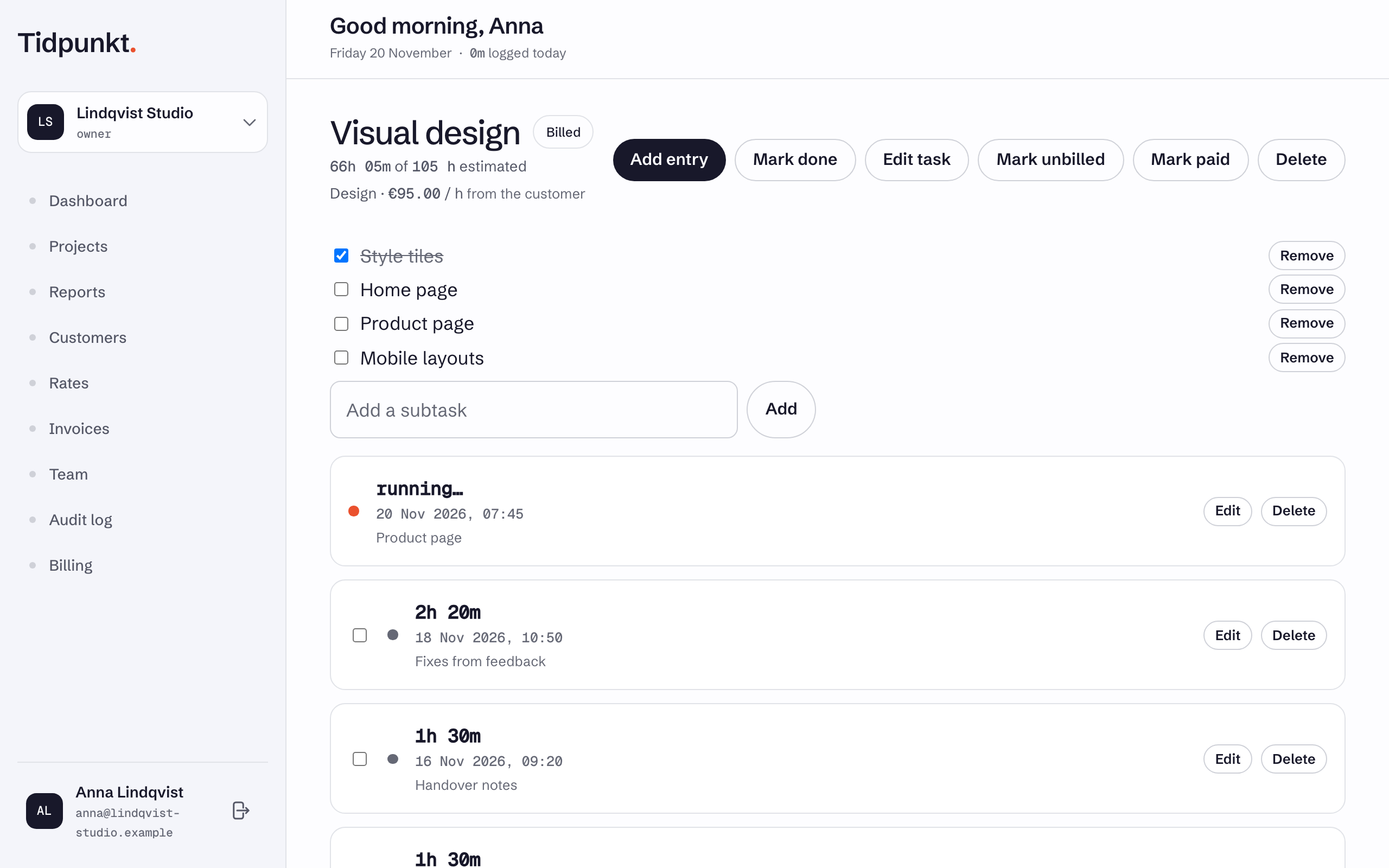
Записи перечислены на странице задачи. Откройте Projects, проект, затем название задачи.
Как добавить запись
- Выберите Add entry вверху страницы задачи.
- Задайте Start и Stop. По умолчанию это последний час.
- При желании добавьте Note, до 1000 символов.
- Выберите Add.
Stop должно быть позже Start, и ни то, ни другое не может быть в будущем. Запись, добавленная вручную, всегда завершена, поэтому таймер она не запускает. Она записывается как ваша, и добавить такую запись может любой участник. Tidpunkt не проверяет, пересекается ли запись с другой. Время вводится в вашем местном времени; см. Как работают часовые пояса?
Как отредактировать запись
Выберите Edit у записи, измените Start, Stop или Note и выберите Save.
Свои записи можете редактировать вы сами. Владельцы и администраторы могут редактировать чужие.
- Чтобы завершить здесь работающий таймер, заполните Stop.
- Завершённую запись нельзя запустить снова, очистив Stop. Вместо этого запустите таймер.
Записи в счетах заблокированы
Запись в счёте нельзя редактировать или удалить, и это относится также к черновикам счетов. Кнопки всё равно видны, но сохранение отклоняется с сообщением: "This time is on an invoice. Delete the draft or void the invoice to change it." См. Оплаченные и аннулированные счета.
Старые записи
Некоторые тарифы показывают ограниченную историю, поэтому старые записи могут быть скрыты на странице задачи. Они сохраняются, а не удаляются. См. Сравнение тарифов.
Чтобы удалить записи или изменить несколько сразу, см. Удаление и массовое редактирование записей.