Учёт времени
Удаление и массовое редактирование записей
На любом тарифе можно удалять записи по одной, а на платных тарифах ещё и перемещать или удалять сразу несколько.
Массовое редактирование входит в тарифы Freelancer, Standard, Professional и Business и доступно в пробный период.
Удаление нельзя отменить
Удалённая запись исчезает, а её время пропадает из отчётов. Восстановить её нельзя.
Как удалить одну запись
На странице задачи выберите Delete у записи и подтвердите. Свои записи можете удалять вы сами. Владельцы и администраторы могут удалять чужие. Это работает и для работающего таймера: он будет сброшен.
Как переместить или удалить несколько
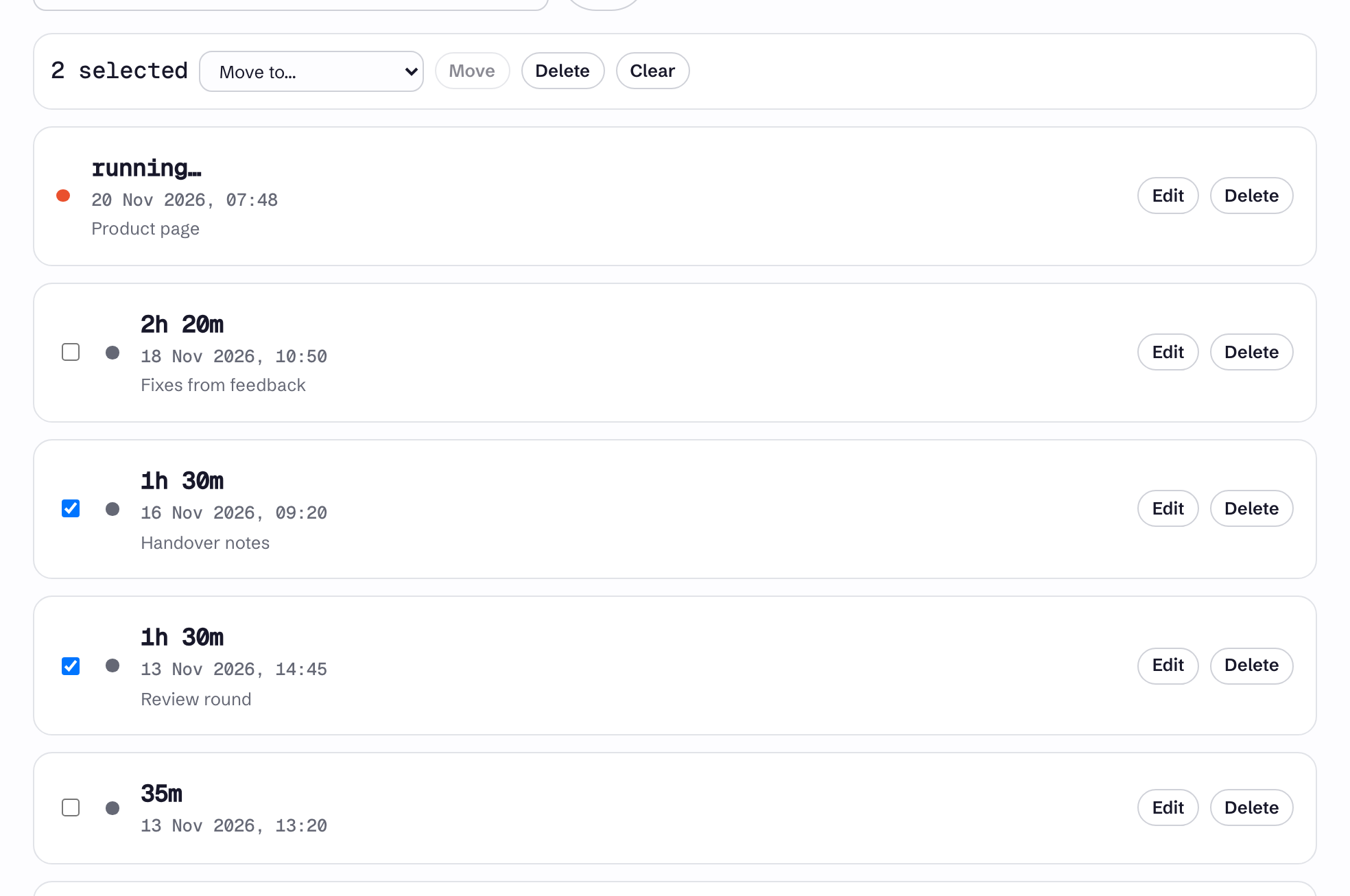
- На странице задачи отметьте нужные записи. На тарифах без массового редактирования флажков нет.
- Над списком появится панель с числом выбранных записей.
- Чтобы переместить их, выберите другую задачу в Move to… и нажмите Move. В списке доступны другие задачи того же проекта.
- Чтобы удалить их, выберите Delete и подтвердите.
- Clear снимает выбор.
Выбирать можно только завершённые записи и только те, которые вам разрешено редактировать. У работающего таймера флажка нет.
Когда массовое действие отклонено
Массовое действие выполняется целиком или не выполняется вообще. Если хотя бы одна выбранная запись находится в счёте, включая черновик, всё действие отклоняется и ничего не меняется. См. Добавление и редактирование записей времени.
Одно действие может охватывать до 500 записей.