Ваш аккаунт
Вход
В Tidpunkt нет паролей: вы входите с кодом, отправленным на ваш адрес почты, или через подключённого провайдера.
Вход по коду из письма
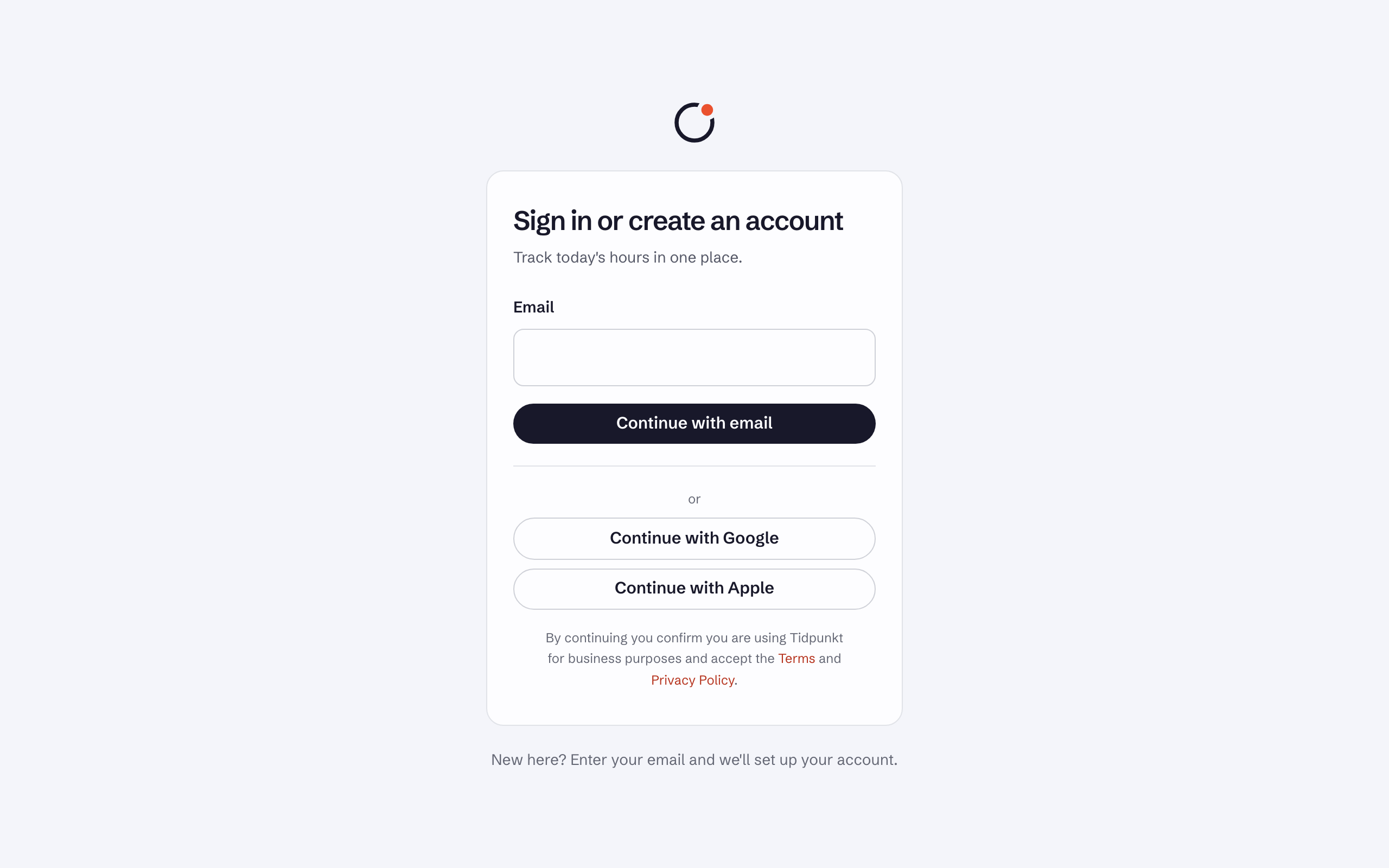
- Перейдите на app.tidpunkt.com, введите Email и выберите Continue with email.
- Скопируйте шестизначный код из письма в Sign-in code и выберите Continue. Можно также использовать кнопку Sign in в письме, она подставит код за вас.
Код истекает через 10 минут и срабатывает один раз. Запрос нового кода через Send a new code аннулирует предыдущий, как и пять неверных попыток. Запросы ограничены несколькими в минуту, поэтому, если появилось сообщение о слишком большом числе попыток, немного подождите.
Если у вашего аккаунта включена двухфакторная аутентификация или есть ключ доступа, следующим шагом вы подтвердите вход с их помощью.
Создание аккаунта
На этой же странице создаются аккаунты. Введите адрес, которого Tidpunkt ещё не видел, подтвердите его кодом, и аккаунт будет создан. Затем вы укажете своё имя и назовёте первое рабочее пространство. Продолжая на странице входа, вы подтверждаете, что используете Tidpunkt в деловых целях, и принимаете Условия и Политику конфиденциальности.
Вход через провайдера
Tidpunkt поддерживает Google, Apple и GitHub. На странице входа показана кнопка Continue with для каждого доступного провайдера.
- Если нет аккаунта с этим адресом почты, он будет создан.
- Если есть, провайдер подключается к нему, когда адрес подтверждён и провайдером, и Tidpunkt. В противном случае вас попросят сначала войти с кодом из письма. Это подтвердит ваш адрес, и Continue with после этого сработает.
- Провайдера, который не передаёт адрес почты, использовать нельзя.
Вход через провайдера пропускает второй шаг Tidpunkt. Двухфакторную аутентификацию провайдер обеспечивает сам.
Подключённые аккаунты
В профиле в разделе Connected accounts перечислены провайдеры, через которых можно входить. Disconnect отключает провайдера. Можно отключить их всех, потому что вход по коду из письма остаётся доступным.
Выход
Sign out — значок рядом с вашим именем внизу боковой панели. Чтобы выйти на всех других устройствах, откройте профиль и выберите Sign out other devices в разделе Other devices.
Возникли трудности? См. Не удаётся войти.