Votre compte
Double authentification et clés d'accès
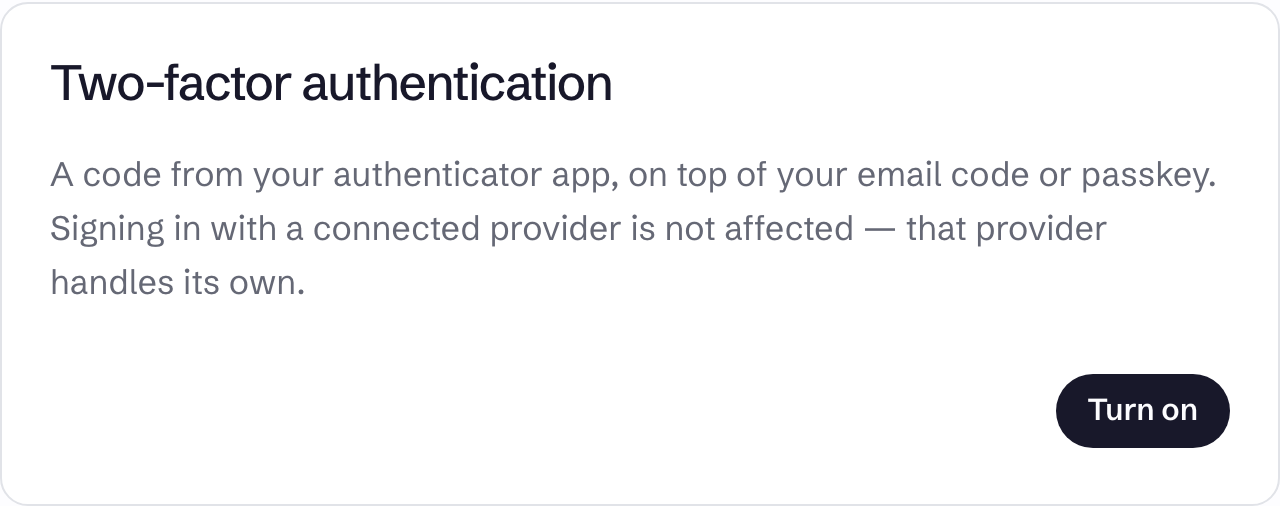
Une application d'authentification ou une clé d'accès ajoute une seconde étape après votre code reçu par e-mail.
Les deux se configurent sur votre profil. Ce sont des alternatives, et non deux étapes supplémentaires : si les deux sont configurées, la clé d'accès vous est proposée en premier et vous pouvez utiliser l'application à la place. Une clé d'accès ne remplace pas le code reçu par e-mail.
Aucune des deux ne s'applique lorsque vous vous connectez avec un fournisseur associé, qui gère sa propre double authentification.
Activer la double authentification
- Sous Two-factor authentication, choisissez Turn on.
- Scannez le code QR avec votre application d'authentification, ou saisissez la clé à la main.
- Enregistrez les huit codes de récupération en lieu sûr.
- Saisissez le code de l'application sous Enter the six-digit code to finish et choisissez Confirm.
Rien ne change à la connexion tant que vous n'avez pas confirmé. Si vous choisissez Cancel ou fermez la page, recommencez avec Turn on.
À la connexion, après votre code reçu par e-mail, saisissez le Six-digit code de l'application. La seconde étape doit être terminée dans les 5 minutes, sinon vous devez vous reconnecter.
Codes de récupération
Si vous perdez votre téléphone, choisissez Use a recovery code instead à la connexion. Chaque code ne fonctionne qu'une seule fois.
Tant que la double authentification est activée, Show recovery codes sur votre profil répertorie les codes non utilisés. Replace them génère huit nouveaux codes, et les anciens cessent de fonctionner.
La désactiver
Sous Two-factor authentication, choisissez Email me a code, saisissez le code dans Code from your email, puis choisissez Turn off.
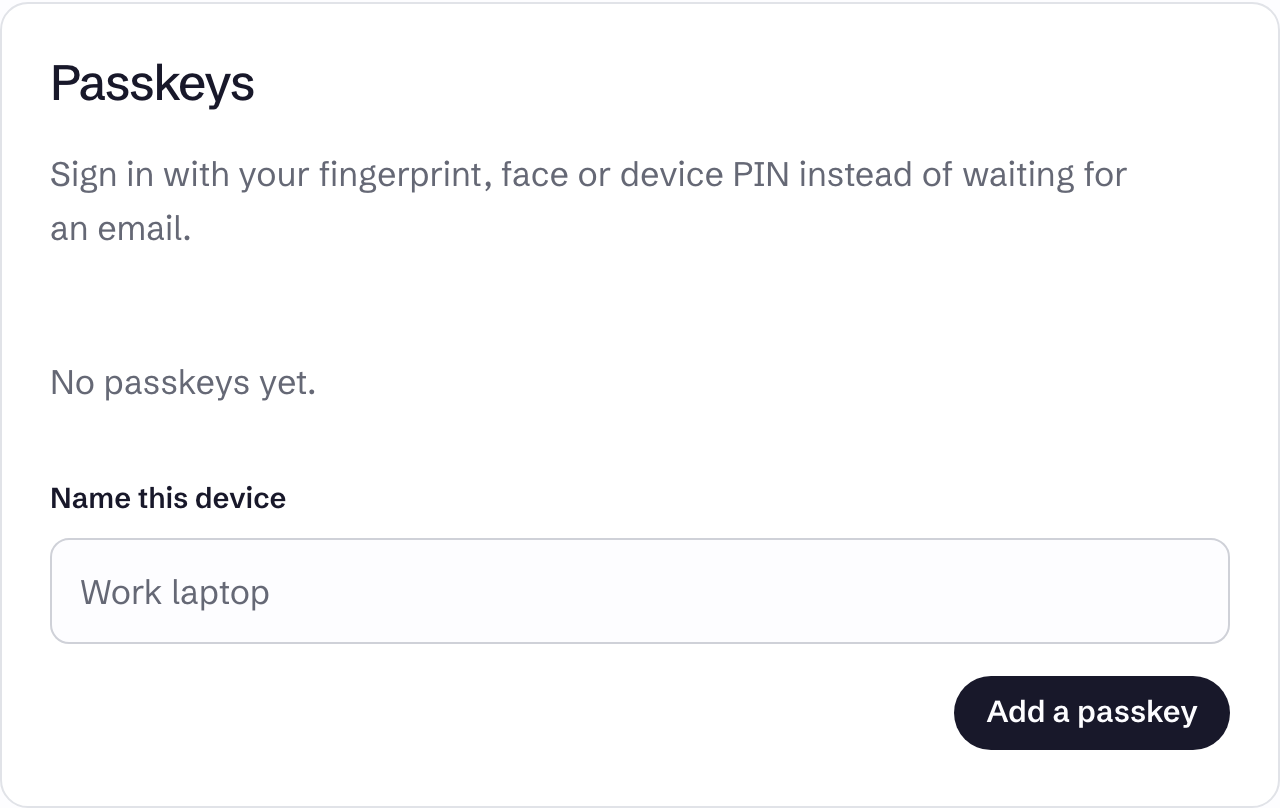
Clés d'accès
Une clé d'accès utilise l'empreinte digitale, le visage ou le code PIN de votre appareil.
- Sous Passkeys, saisissez un nom dans Name this device.
- Choisissez Add a passkey et suivez les instructions de votre navigateur.
À la connexion, après votre code reçu par e-mail, choisissez Use my passkey. Si la double authentification est aussi activée, Use your authenticator app instead est proposé. La liste de votre profil indique quand chaque clé d'accès a été ajoutée et utilisée pour la dernière fois, et Remove en supprime une. Un navigateur qui ne peut pas créer de clés d'accès affiche This browser cannot create passkeys.
Gardez un moyen de revenir
Les codes de récupération sont liés à l'application d'authentification. Si une clé d'accès est votre seule seconde étape et que vous la perdez, vous n'avez aucun code de récupération sur lequel vous rabattre. Ajoutez une clé d'accès sur un second appareil, ou activez aussi la double authentification. Consultez Je ne parviens pas à me connecter.