Votre compte
Se connecter
Tidpunkt n'utilise pas de mots de passe : vous vous connectez avec un code envoyé à votre adresse e-mail, ou avec un fournisseur associé.
Se connecter avec un code reçu par e-mail
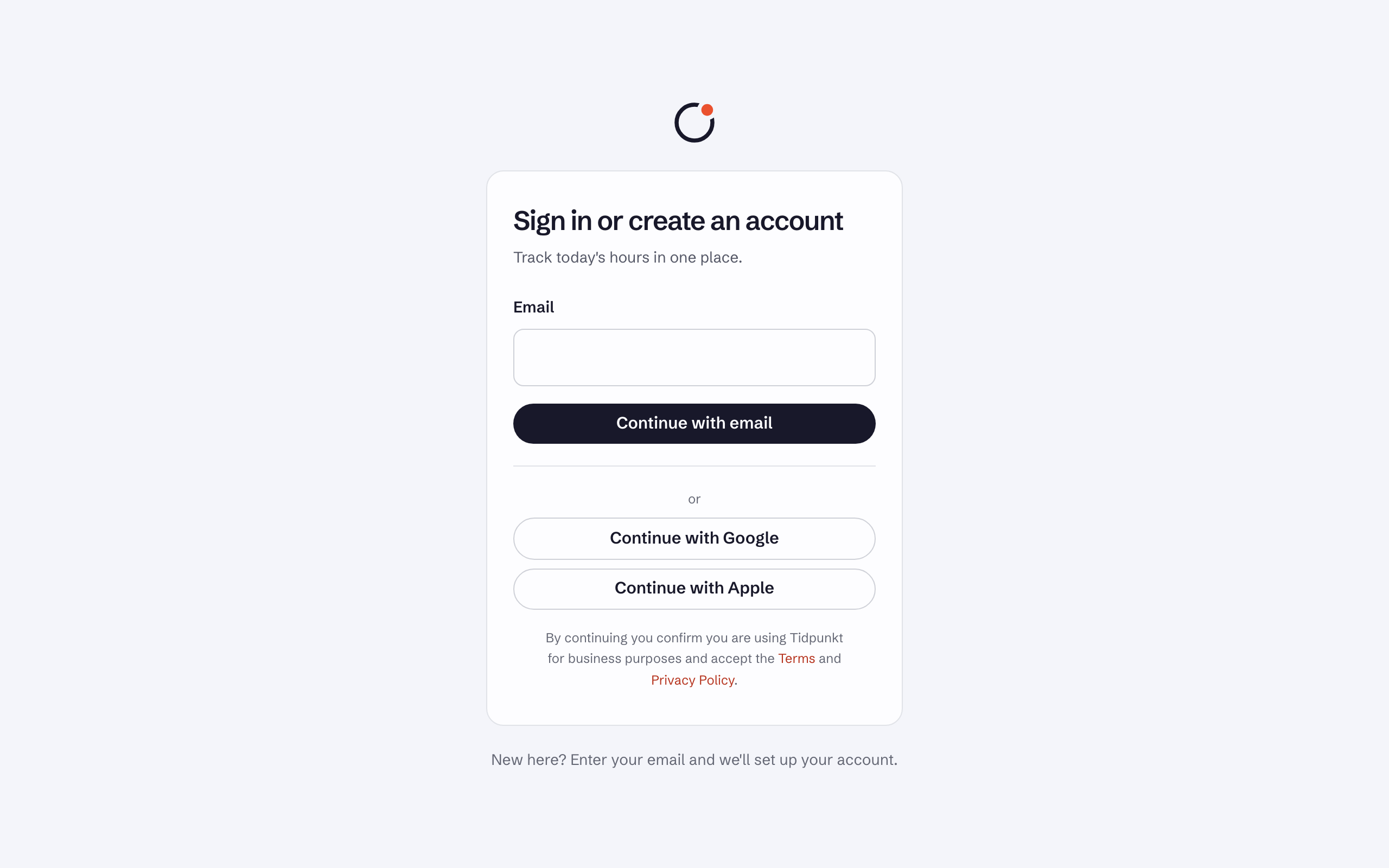
- Rendez-vous sur app.tidpunkt.com, saisissez votre Email et choisissez Continue with email.
- Copiez le code à six chiffres de l'e-mail dans Sign-in code et choisissez Continue. Vous pouvez aussi utiliser le bouton Sign in de l'e-mail, qui renseigne le code pour vous.
Un code expire après 10 minutes et ne fonctionne qu'une seule fois. Demander un nouveau code avec Send a new code annule le précédent, et cinq tentatives erronées annulent également un code. Les demandes sont limitées à quelques-unes par minute : patientez un instant si un message signale trop de tentatives.
Si votre compte utilise la double authentification ou une clé d'accès, vous confirmez ensuite avec celle-ci.
Créer un compte
La même page permet de créer des comptes. Saisissez une adresse inconnue de Tidpunkt, validez-la avec le code, et le compte existe. Vous indiquez ensuite votre nom et nommez votre premier espace de travail. En continuant sur la page de connexion, vous confirmez utiliser Tidpunkt à des fins professionnelles et acceptez les Conditions et la Politique de confidentialité.
Se connecter avec un fournisseur
Tidpunkt prend en charge Google, Apple et GitHub. La page de connexion affiche un bouton Continue with pour chaque fournisseur disponible.
- Si aucun compte n'utilise cette adresse e-mail, un compte est créé.
- Si un compte l'utilise, le fournisseur y est associé lorsque le fournisseur et Tidpunkt ont tous deux vérifié l'adresse. Sinon, il vous est demandé de vous connecter d'abord avec un code reçu par e-mail. Cela vérifie votre adresse, et Continue with fonctionne ensuite.
- Un fournisseur qui ne communique pas d'adresse e-mail ne peut pas être utilisé.
La connexion avec un fournisseur ignore la seconde étape de Tidpunkt. Le fournisseur gère sa propre double authentification.
Comptes associés
Sur votre profil, Connected accounts répertorie les fournisseurs avec lesquels vous pouvez vous connecter. Disconnect en retire un. Vous pouvez tous les dissocier, car un code par e-mail reste disponible.
Se déconnecter
Sign out est l'icône située à côté de votre nom en bas de la barre latérale. Pour vous déconnecter partout ailleurs, ouvrez votre profil et choisissez Sign out other devices sous Other devices.
Vous rencontrez un problème ? Consultez Je ne parviens pas à me connecter.