Suivi du temps
Supprimer et modifier des saisies en masse
Vous pouvez supprimer une saisie à la fois avec toutes les formules, et en déplacer ou en supprimer plusieurs à la fois avec les formules payantes.
La modification en masse est incluse dans les formules Freelancer, Standard, Professional et Business, ainsi que pendant l'essai.
La suppression est irréversible
Une saisie supprimée est perdue, et son temps disparaît de vos rapports. Il n'existe aucun moyen de la restaurer.
Supprimer une saisie
Sur la page de la tâche, choisissez Delete sur la saisie et confirmez. Vous pouvez supprimer vos propres saisies. Les propriétaires et les admins peuvent supprimer celles de n'importe qui. Cela fonctionne aussi sur un minuteur en cours, qui est alors abandonné.
Déplacer ou supprimer plusieurs saisies
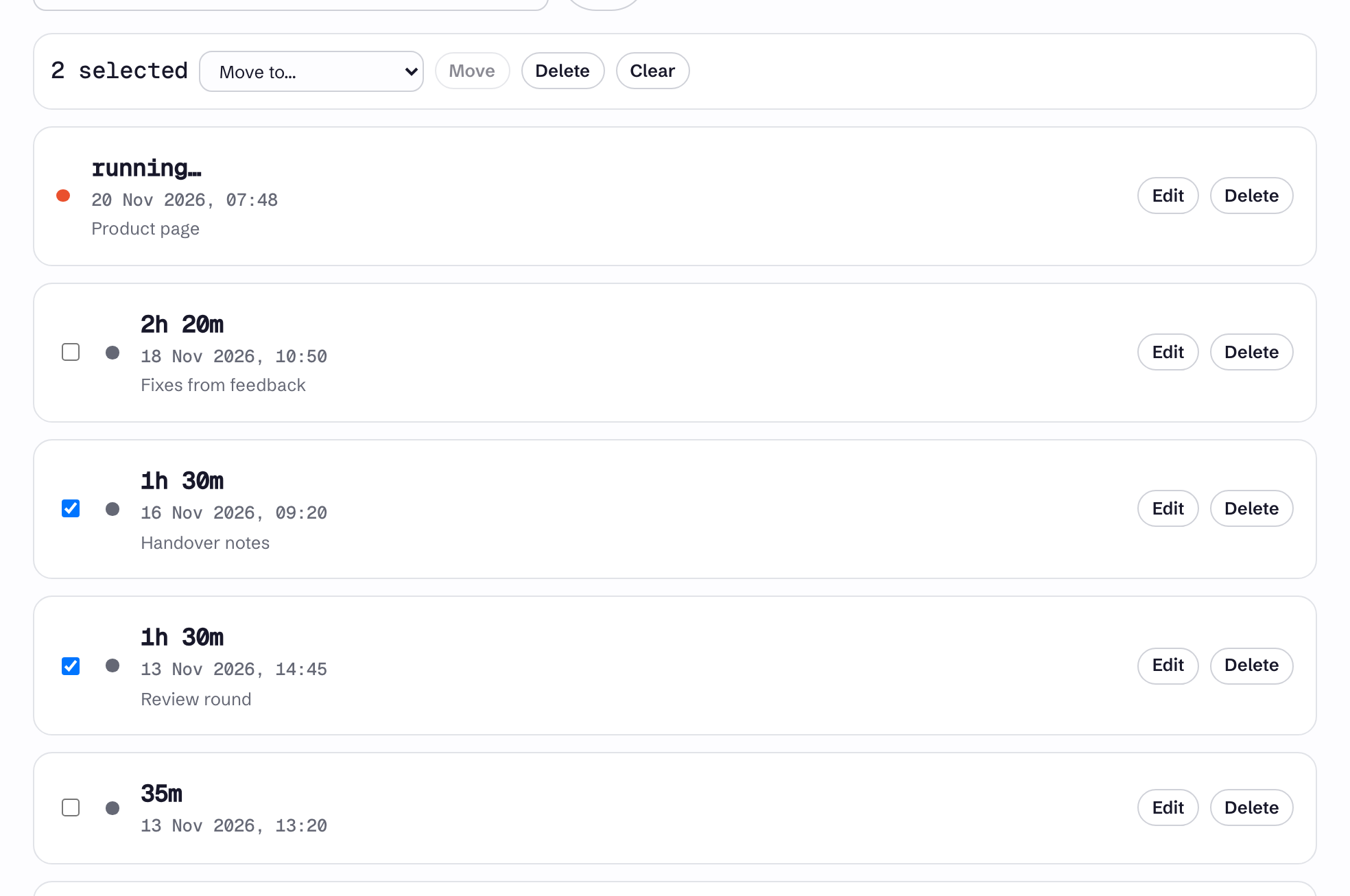
- Sur la page de la tâche, cochez les saisies voulues. Avec les formules sans modification en masse, les cases à cocher n'apparaissent pas.
- Une barre apparaît au-dessus de la liste et indique le nombre d'éléments sélectionnés.
- Pour les déplacer, choisissez une autre tâche dans Move to…, puis Move. La liste propose les autres tâches du même projet.
- Pour les supprimer, choisissez Delete et confirmez.
- Clear efface la sélection.
Vous ne pouvez sélectionner que des saisies terminées, et uniquement celles que vous êtes autorisé à modifier. Un minuteur en cours n'a pas de case à cocher.
Lorsqu'une action en masse est refusée
Une action en masse s'applique à tout ou rien. Si une saisie sélectionnée figure sur une facture, brouillon compris, l'action entière est refusée et rien ne change. Consultez Ajouter et modifier des saisies de temps.
Une action peut porter sur 500 saisies au maximum.