Ihr Konto
Zwei-Faktor und Passkeys
Eine Authenticator-App oder ein Passkey ergänzt nach Ihrem E-Mail-Code einen zweiten Schritt.
Beides richten Sie in Ihrem Profil ein. Es sind Alternativen, nicht zwei zusätzliche Schritte: Ist beides eingerichtet, wird Ihnen zuerst der Passkey angeboten, und Sie können stattdessen die App verwenden. Ein Passkey ersetzt den E-Mail-Code nicht.
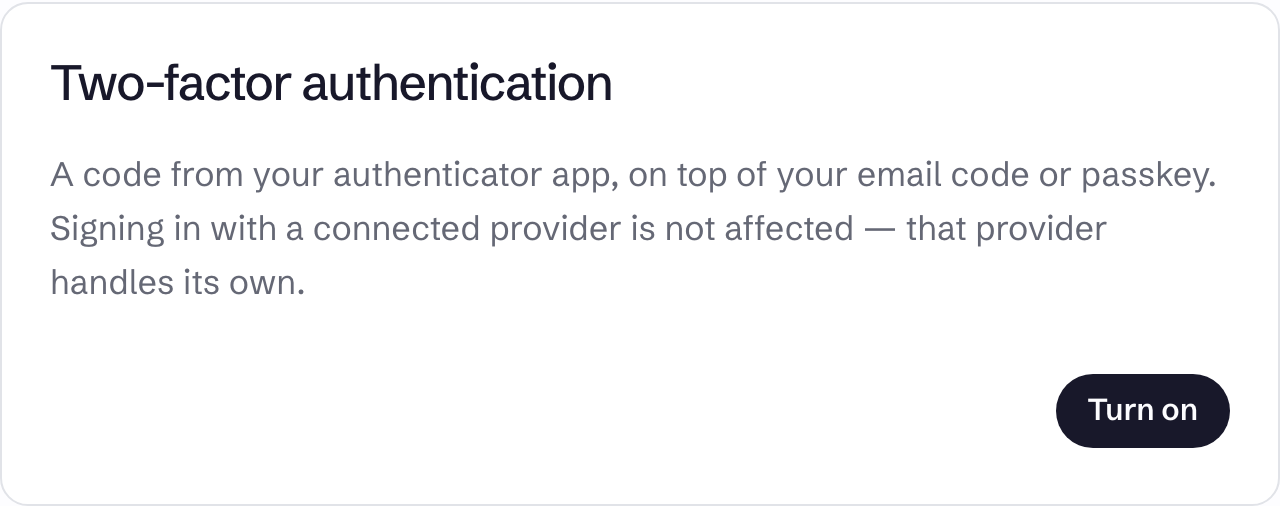
Beides gilt nicht, wenn Sie sich über einen verbundenen Anbieter anmelden, der sich selbst um seine Zwei-Faktor-Authentifizierung kümmert.
Zwei-Faktor-Authentifizierung aktivieren
- Wählen Sie unter Two-factor authentication die Option Turn on.
- Scannen Sie den QR-Code mit Ihrer Authenticator-App oder geben Sie den Schlüssel von Hand ein.
- Speichern Sie die acht Wiederherstellungscodes an einem sicheren Ort.
- Geben Sie den Code aus der App unter Enter the six-digit code to finish ein und wählen Sie Confirm.
Bis zur Bestätigung ändert sich bei der Anmeldung nichts. Wenn Sie Cancel wählen oder die Seite schliessen, beginnen Sie erneut mit Turn on.
Geben Sie bei der Anmeldung nach Ihrem E-Mail-Code den Six-digit code aus der App ein. Der zweite Schritt muss innerhalb von 5 Minuten abgeschlossen werden, sonst melden Sie sich erneut an.
Wiederherstellungscodes
Wenn Sie Ihr Telefon verlieren, wählen Sie bei der Anmeldung Use a recovery code instead. Jeder Code funktioniert einmal.
Solange Zwei-Faktor aktiviert ist, listet Show recovery codes in Ihrem Profil die unbenutzten Codes auf. Replace them erzeugt acht neue Codes, und die alten funktionieren nicht mehr.
Deaktivieren
Wählen Sie unter Two-factor authentication die Option Email me a code, geben Sie den Code unter Code from your email ein und wählen Sie Turn off.
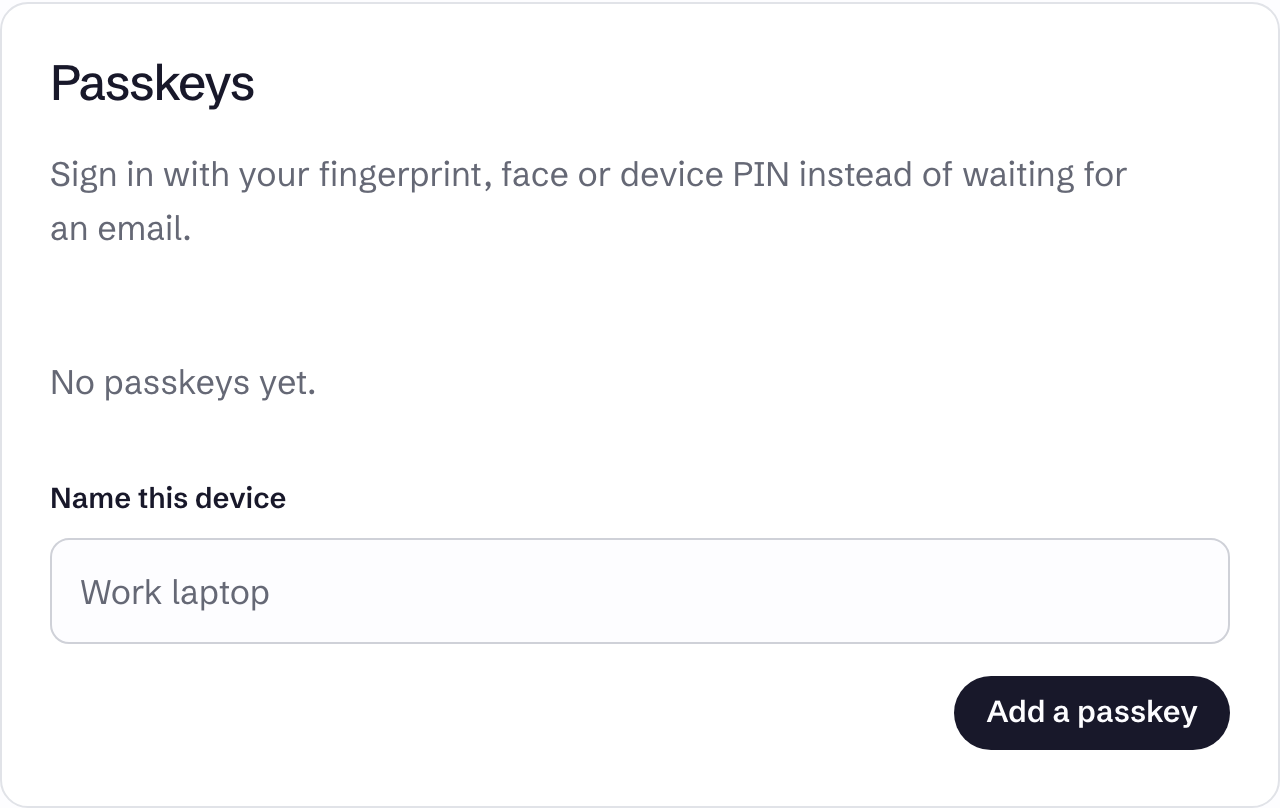
Passkeys
Ein Passkey verwendet den Fingerabdruck, das Gesicht oder die PIN Ihres Geräts.
- Geben Sie unter Passkeys in Name this device einen Namen ein.
- Wählen Sie Add a passkey und folgen Sie den Anweisungen Ihres Browsers.
Wählen Sie bei der Anmeldung nach Ihrem E-Mail-Code Use my passkey. Ist zusätzlich Zwei-Faktor aktiviert, wird Use your authenticator app instead angeboten. Die Liste in Ihrem Profil zeigt, wann jeder Passkey hinzugefügt und zuletzt verwendet wurde, und Remove löscht einen. Ein Browser, der keine Passkeys erstellen kann, zeigt This browser cannot create passkeys.
Sorgen Sie für einen Weg zurück
Wiederherstellungscodes gehören zur Authenticator-App. Ist ein Passkey Ihr einziger zweiter Schritt und verlieren Sie ihn, haben Sie keine Wiederherstellungscodes als Rückfallebene. Fügen Sie einen Passkey auf einem zweiten Gerät hinzu oder aktivieren Sie zusätzlich Zwei-Faktor. Siehe Ich kann mich nicht anmelden.