Ihr Konto
Anmelden
Tidpunkt hat keine Passwörter: Sie melden sich mit einem Code an, der an Ihre E-Mail-Adresse gesendet wird, oder über einen verbundenen Anbieter.
Mit einem E-Mail-Code anmelden
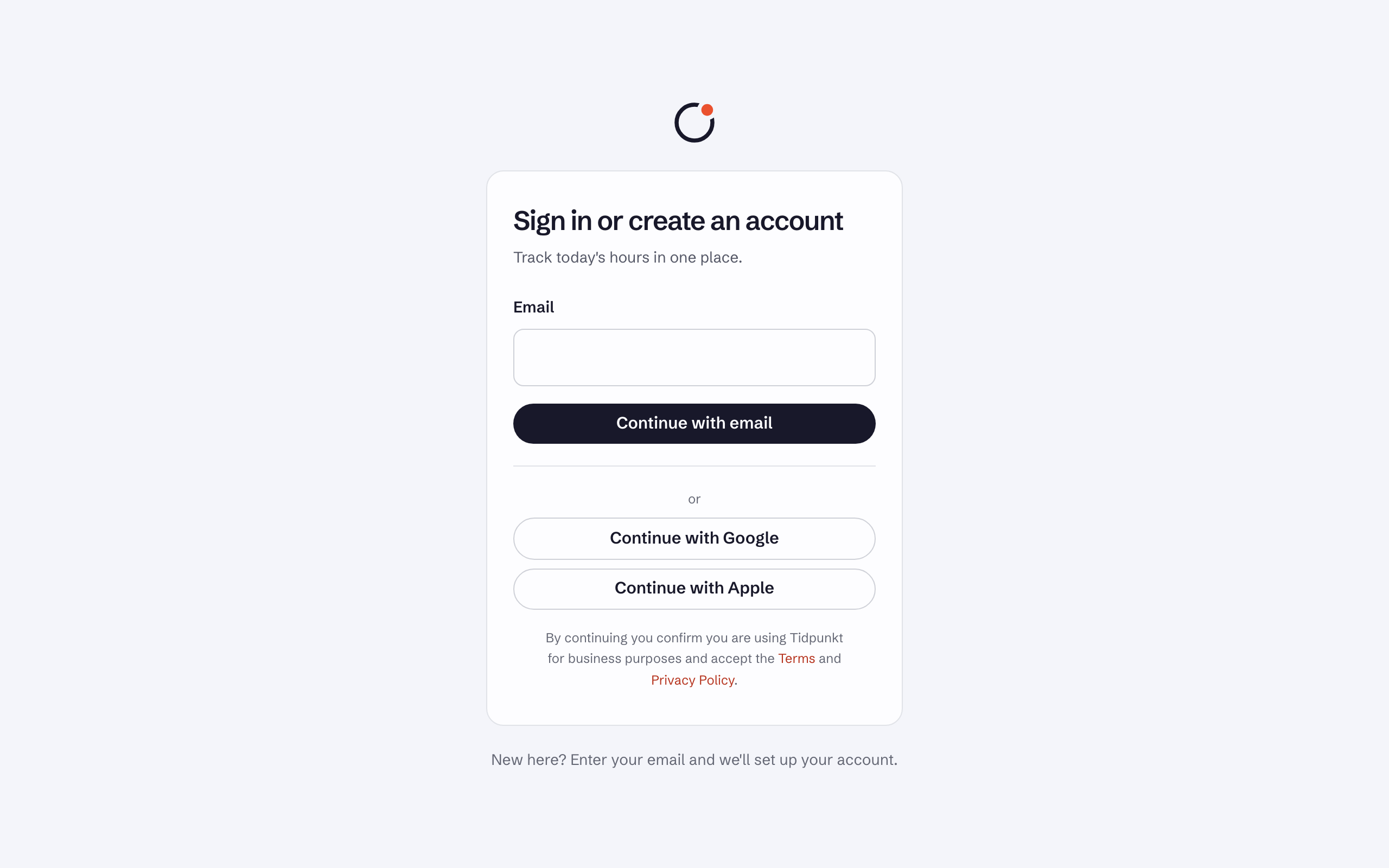
- Rufen Sie app.tidpunkt.com auf, geben Sie Ihre Email ein und wählen Sie Continue with email.
- Kopieren Sie den sechsstelligen Code aus der E-Mail in Sign-in code und wählen Sie Continue. Sie können auch die Schaltfläche Sign in in der E-Mail verwenden, die den Code für Sie einträgt.
Ein Code läuft nach 10 Minuten ab und funktioniert einmal. Wenn Sie mit Send a new code einen neuen anfordern, wird der vorherige ungültig, und fünf Fehlversuche machen einen Code ebenfalls ungültig. Anfragen sind auf wenige pro Minute begrenzt; warten Sie also einen Moment, wenn eine Meldung zu zu vielen Versuchen erscheint.
Wenn Ihr Konto Zwei-Faktor oder einen Passkey hat, bestätigen Sie anschliessend damit.
Konto erstellen
Auf derselben Seite werden Konten erstellt. Geben Sie eine Adresse ein, die Tidpunkt noch nicht kennt, bestätigen Sie sie mit dem Code, und das Konto existiert. Danach geben Sie Ihren Namen an und benennen Ihren ersten Workspace. Indem Sie auf der Anmeldeseite fortfahren, bestätigen Sie, dass Sie Tidpunkt für geschäftliche Zwecke nutzen, und akzeptieren die Nutzungsbedingungen und die Datenschutzerklärung.
Mit einem Anbieter anmelden
Tidpunkt unterstützt Google, Apple und GitHub. Die Anmeldeseite zeigt für jeden verfügbaren Anbieter eine Schaltfläche Continue with.
- Verwendet kein Konto diese E-Mail-Adresse, wird eines erstellt.
- Verwendet ein Konto sie, wird der Anbieter damit verbunden, wenn sowohl der Anbieter als auch Tidpunkt die Adresse bestätigt haben. Andernfalls werden Sie gebeten, sich zuerst mit einem E-Mail-Code anzumelden. Dadurch wird Ihre Adresse bestätigt, und Continue with funktioniert danach.
- Ein Anbieter, der keine E-Mail-Adresse weitergibt, kann nicht verwendet werden.
Die Anmeldung über einen Anbieter überspringt den zweiten Schritt von Tidpunkt. Der Anbieter kümmert sich selbst um seine Zwei-Faktor-Authentifizierung.
Verbundene Konten
In Ihrem Profil listet Connected accounts die Anbieter auf, mit denen Sie sich anmelden können. Disconnect entfernt einen. Sie können alle trennen, denn ein E-Mail-Code bleibt immer verfügbar.
Abmelden
Sign out ist das Symbol neben Ihrem Namen unten in der Seitenleiste. Um sich überall sonst abzumelden, öffnen Sie Ihr Profil und wählen Sie unter Other devices die Option Sign out other devices.
Probleme? Siehe Ich kann mich nicht anmelden.