Zeiterfassung
Einträge löschen und gesammelt bearbeiten
Einzelne Einträge können Sie in jedem Plan löschen, mehrere auf einmal verschieben oder löschen können Sie in den kostenpflichtigen Plänen.
Die Sammelbearbeitung ist in den Plänen Freelancer, Standard, Professional und Business sowie während der Testphase enthalten.
Löschen kann nicht rückgängig gemacht werden
Ein gelöschter Eintrag ist weg, und seine Zeit verschwindet aus Ihren Berichten. Er lässt sich nicht wiederherstellen.
Einen Eintrag löschen
Wählen Sie auf der Aufgabenseite beim Eintrag Delete und bestätigen Sie. Sie können Ihre eigenen Einträge löschen. Inhaber und Admins können die Einträge aller löschen. Das funktioniert auch bei einem laufenden Timer, der dabei verworfen wird.
Mehrere verschieben oder löschen
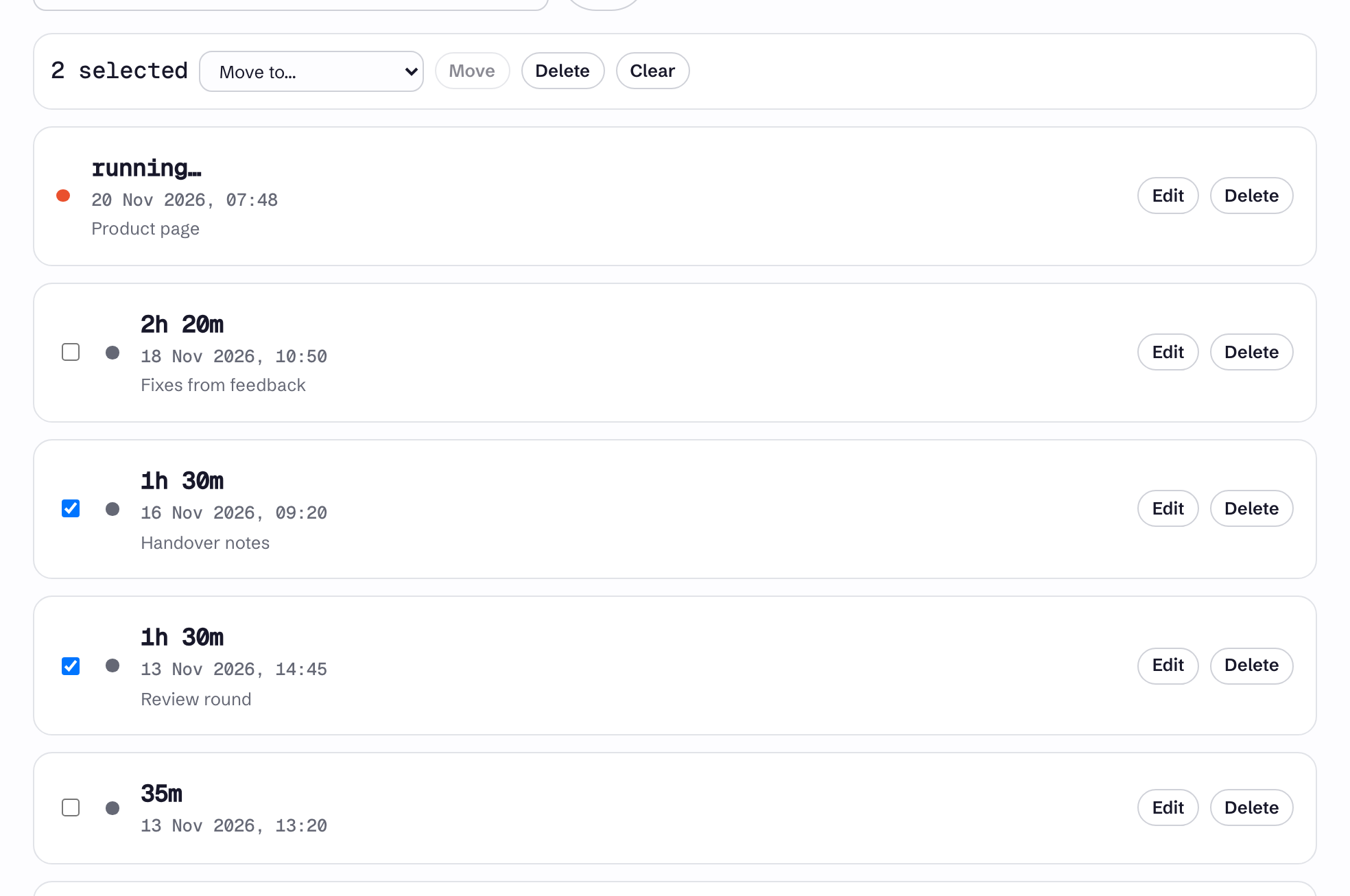
- Haken Sie auf der Aufgabenseite die gewünschten Einträge an. In Plänen ohne Sammelbearbeitung werden die Kontrollkästchen nicht angezeigt.
- Über der Liste erscheint eine Leiste, die anzeigt, wie viele ausgewählt sind.
- Zum Verschieben wählen Sie unter Move to… eine andere Aufgabe und dann Move. Die Liste bietet die anderen Aufgaben desselben Projekts an.
- Zum Löschen wählen Sie Delete und bestätigen.
- Clear hebt die Auswahl auf.
Sie können nur abgeschlossene Einträge auswählen und nur solche, die Sie bearbeiten dürfen. Ein laufender Timer hat kein Kontrollkästchen.
Wenn eine Sammelaktion abgelehnt wird
Eine Sammelaktion gilt ganz oder gar nicht. Steht einer der ausgewählten Einträge auf einer Rechnung, auch auf einem Entwurf, wird die gesamte Aktion abgelehnt und nichts geändert. Siehe Zeiteinträge hinzufügen und bearbeiten.
Eine Aktion kann bis zu 500 Einträge umfassen.