Il tuo account
Due fattori e passkey
Un'app di autenticazione o una passkey aggiunge un secondo passaggio dopo il codice via email.
Entrambe si configurano nel tuo profilo. Sono alternative, non due passaggi aggiuntivi: se le hai configurate entrambe, ti viene proposta prima la passkey e puoi usare invece l'app. Una passkey non sostituisce il codice via email.
Nessuna delle due si applica quando accedi con un provider collegato, che gestisce i propri due fattori.
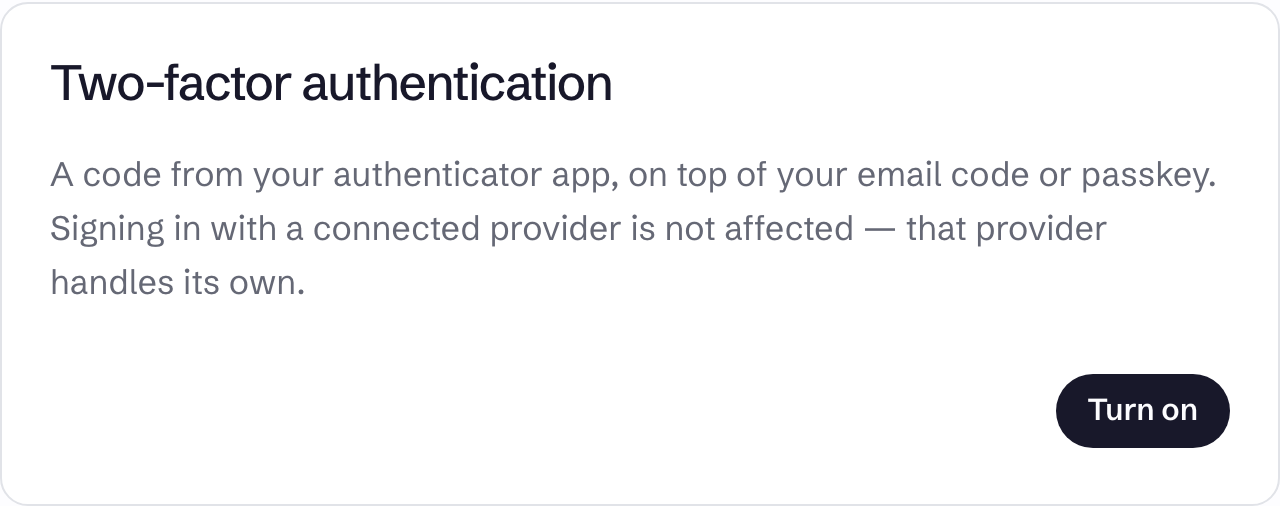
Attiva l'autenticazione a due fattori
- Sotto Two-factor authentication, scegli Turn on.
- Scansiona il codice QR con la tua app di autenticazione oppure inserisci la chiave a mano.
- Salva gli otto codici di recupero in un posto sicuro.
- Inserisci il codice dell'app sotto Enter the six-digit code to finish e scegli Confirm.
All'accesso non cambia nulla finché non confermi. Se scegli Cancel o chiudi la pagina, ricomincia con Turn on.
All'accesso, dopo il codice via email, inserisci il Six-digit code dell'app. Il secondo passaggio deve essere completato entro 5 minuti, altrimenti devi accedere di nuovo.
Codici di recupero
Se perdi il telefono, scegli Use a recovery code instead all'accesso. Ogni codice funziona una sola volta.
Finché i due fattori sono attivi, Show recovery codes nel tuo profilo elenca quelli non utilizzati. Replace them genera otto nuovi codici e quelli vecchi smettono di funzionare.
Disattivalo
Sotto Two-factor authentication, scegli Email me a code, inseriscilo in Code from your email e scegli Turn off.
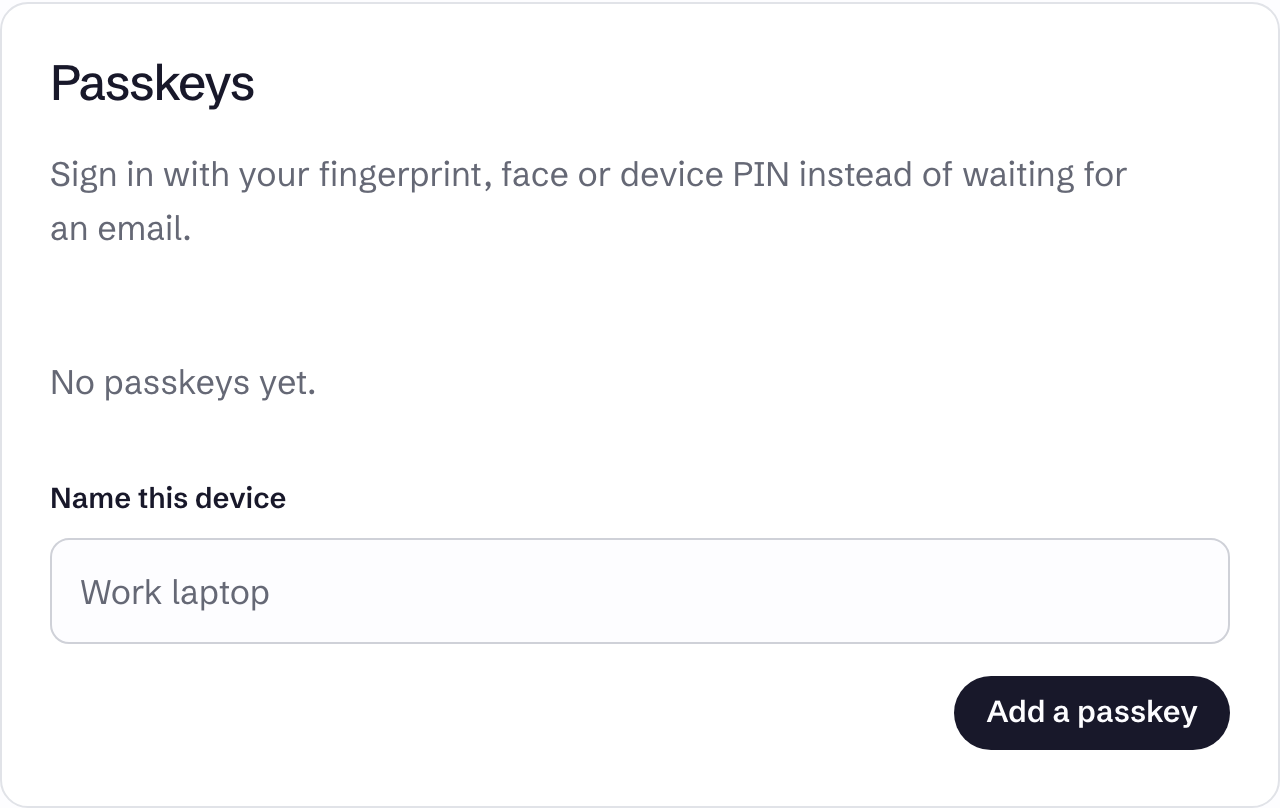
Passkey
Una passkey usa l'impronta digitale, il volto o il PIN del tuo dispositivo.
- Sotto Passkeys, inserisci un nome in Name this device.
- Scegli Add a passkey e segui le indicazioni del browser.
All'accesso, dopo il codice via email, scegli Use my passkey. Se sono attivi anche i due fattori, viene proposto Use your authenticator app instead. L'elenco nel tuo profilo mostra quando ogni passkey è stata aggiunta e usata l'ultima volta e Remove ne elimina una. Un browser che non può creare passkey mostra This browser cannot create passkeys.
Tieniti una via di accesso
I codici di recupero sono legati all'app di autenticazione. Se una passkey è il tuo unico secondo passaggio e la perdi, non hai codici di recupero a cui ricorrere. Aggiungi una passkey su un secondo dispositivo oppure attiva anche i due fattori. Vedi Non riesco ad accedere.