Il tuo account
Accedi
Tidpunkt non ha password: accedi con un codice inviato al tuo indirizzo email, oppure con un provider collegato.
Accedi con un codice via email
- Vai su app.tidpunkt.com, inserisci la tua Email e scegli Continue with email.
- Copia il codice a sei cifre dall'email in Sign-in code e scegli Continue. Puoi anche usare il pulsante Sign in nell'email, che inserisce il codice al posto tuo.
Un codice scade dopo 10 minuti e funziona una sola volta. Richiedendone uno nuovo con Send a new code si annulla quello precedente, e anche cinque tentativi errati annullano un codice. Le richieste sono limitate a poche al minuto, quindi aspetta un momento se vedi un messaggio sui troppi tentativi.
Se il tuo account ha i due fattori o una passkey, confermi con quelli al passaggio successivo.
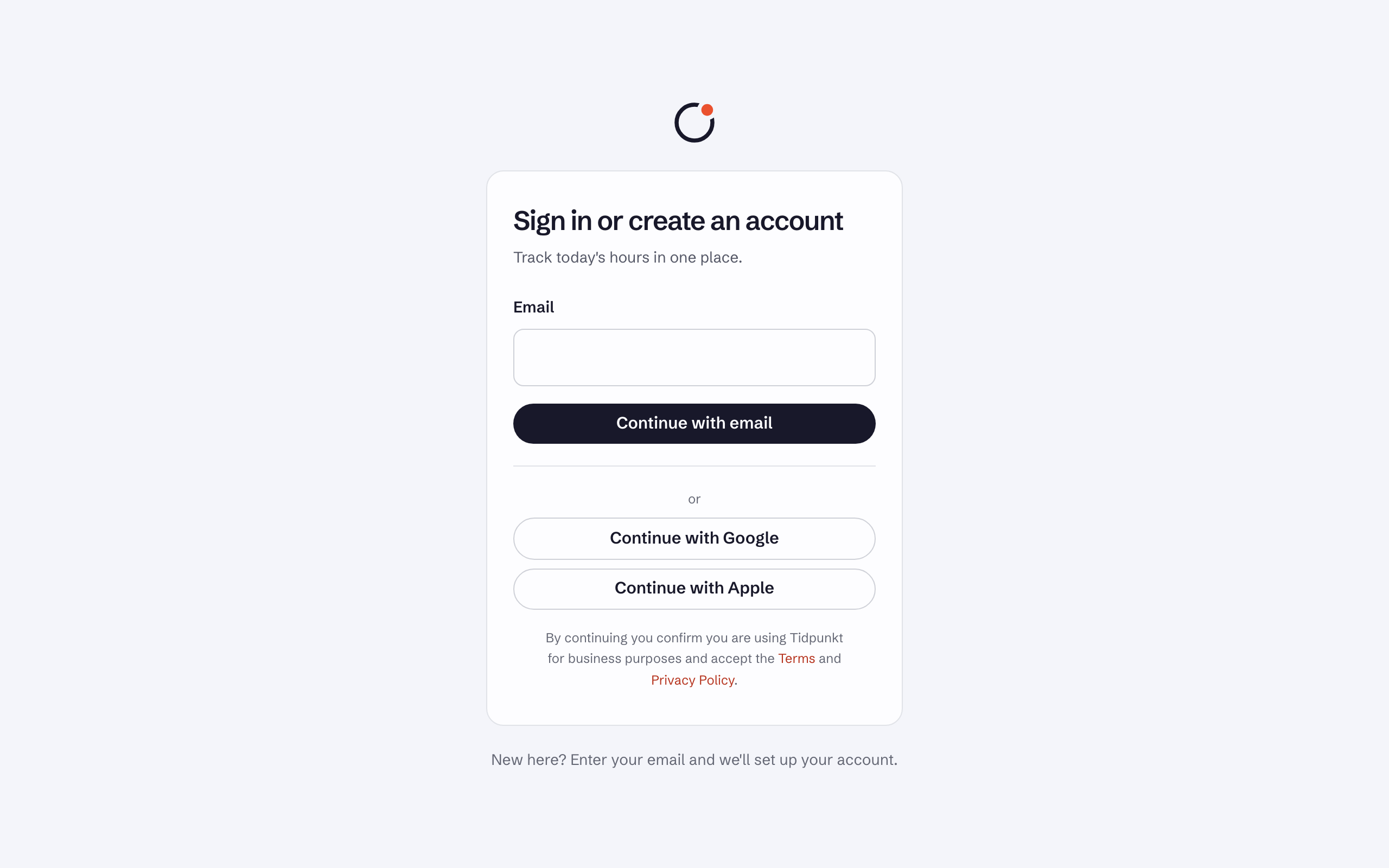
Crea un account
La stessa pagina crea gli account. Inserisci un indirizzo che Tidpunkt non conosce, confermalo con il codice e l'account esiste. Poi indichi il tuo nome e dai un nome al tuo primo workspace. Continuando nella pagina di accesso, confermi di usare Tidpunkt per scopi professionali e accetti i Termini e l'Informativa sulla privacy.
Accedi con un provider
Tidpunkt supporta Google, Apple e GitHub. La pagina di accesso mostra un pulsante Continue with per ogni provider disponibile.
- Se nessun account usa quell'indirizzo email, ne viene creato uno.
- Se un account lo usa, il provider viene collegato a esso quando sia il provider sia Tidpunkt hanno verificato l'indirizzo. In caso contrario ti viene chiesto di accedere prima con un codice via email. In questo modo il tuo indirizzo viene verificato e Continue with poi funziona.
- Un provider che non condivide un indirizzo email non può essere usato.
L'accesso con un provider salta il secondo passaggio di Tidpunkt. Il provider gestisce i propri due fattori.
Account collegati
Nel tuo profilo, Connected accounts elenca i provider con cui puoi accedere. Disconnect ne rimuove uno. Puoi scollegarli tutti, perché il codice via email resta disponibile.
Esci
Sign out è l'icona accanto al tuo nome in fondo alla barra laterale. Per uscire ovunque altrove, apri il tuo profilo e scegli Sign out other devices sotto Other devices.
Hai problemi? Vedi Non riesco ad accedere.