Jūsu konts
Divu faktoru autentifikācija un piekļuves atslēgas
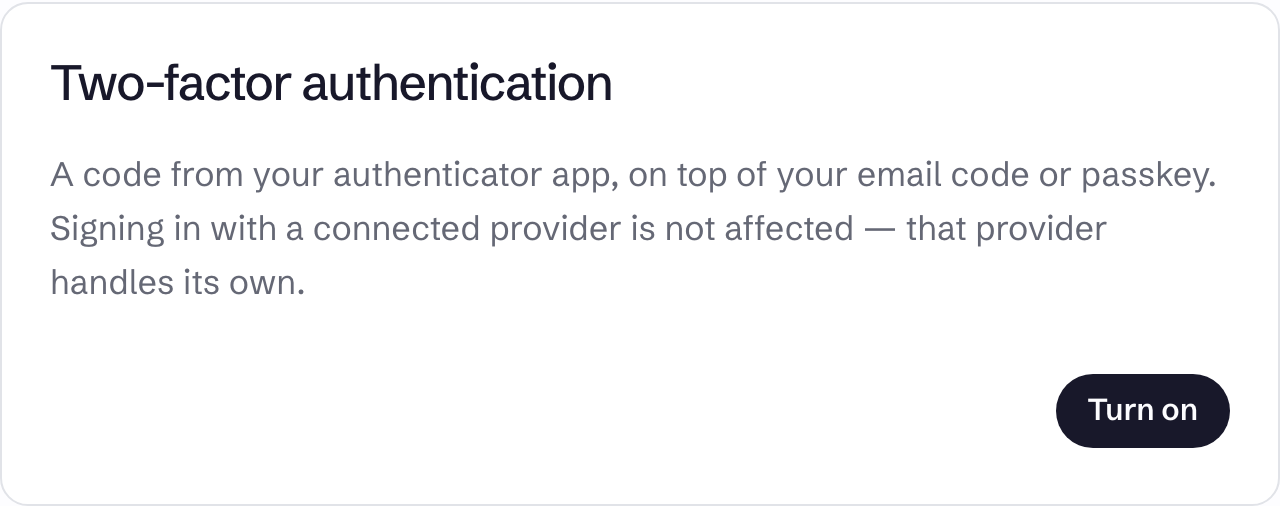
Autentifikatora lietotne vai piekļuves atslēga pievieno otru soli pēc e-pasta koda.
Abas iestata jūsu lapā Profile. Tās ir alternatīvas, nevis divi papildu soļi: ja iestatītas abas, vispirms tiek piedāvāta piekļuves atslēga, un tās vietā var izmantot lietotni. Piekļuves atslēga neaizstāj e-pasta kodu.
Neviena no tām netiek piemērota, ja pierakstāties ar pievienotu pakalpojumu sniedzēju, kas pats nodrošina divu faktoru autentifikāciju.
Divu faktoru autentifikācijas ieslēgšana
- Sadaļā Two-factor authentication izvēlieties Turn on.
- Noskenējiet QR kodu ar autentifikatora lietotni vai ievadiet atslēgu ar roku.
- Saglabājiet astoņus atkopšanas kodus drošā vietā.
- Ievadiet kodu no lietotnes zem Enter the six-digit code to finish un izvēlieties Confirm.
Līdz apstiprināšanai pierakstīšanās nemainās. Ja izvēlaties Cancel vai aizverat lapu, sāciet no jauna ar Turn on.
Pierakstoties pēc e-pasta koda, ievadiet Six-digit code no lietotnes. Otrais solis jāpabeidz 5 minūšu laikā, citādi jāpierakstās no jauna.
Atkopšanas kodi
Ja pazaudējat tālruni, pierakstoties izvēlieties Use a recovery code instead. Katrs kods darbojas vienu reizi.
Kamēr divu faktoru autentifikācija ir ieslēgta, Show recovery codes jūsu profilā parāda neizmantotos kodus. Replace them izsniedz astoņus jaunus kodus, un vecie vairs nedarbojas.
Izslēgšana
Sadaļā Two-factor authentication izvēlieties Email me a code, ievadiet to laukā Code from your email un izvēlieties Turn off.
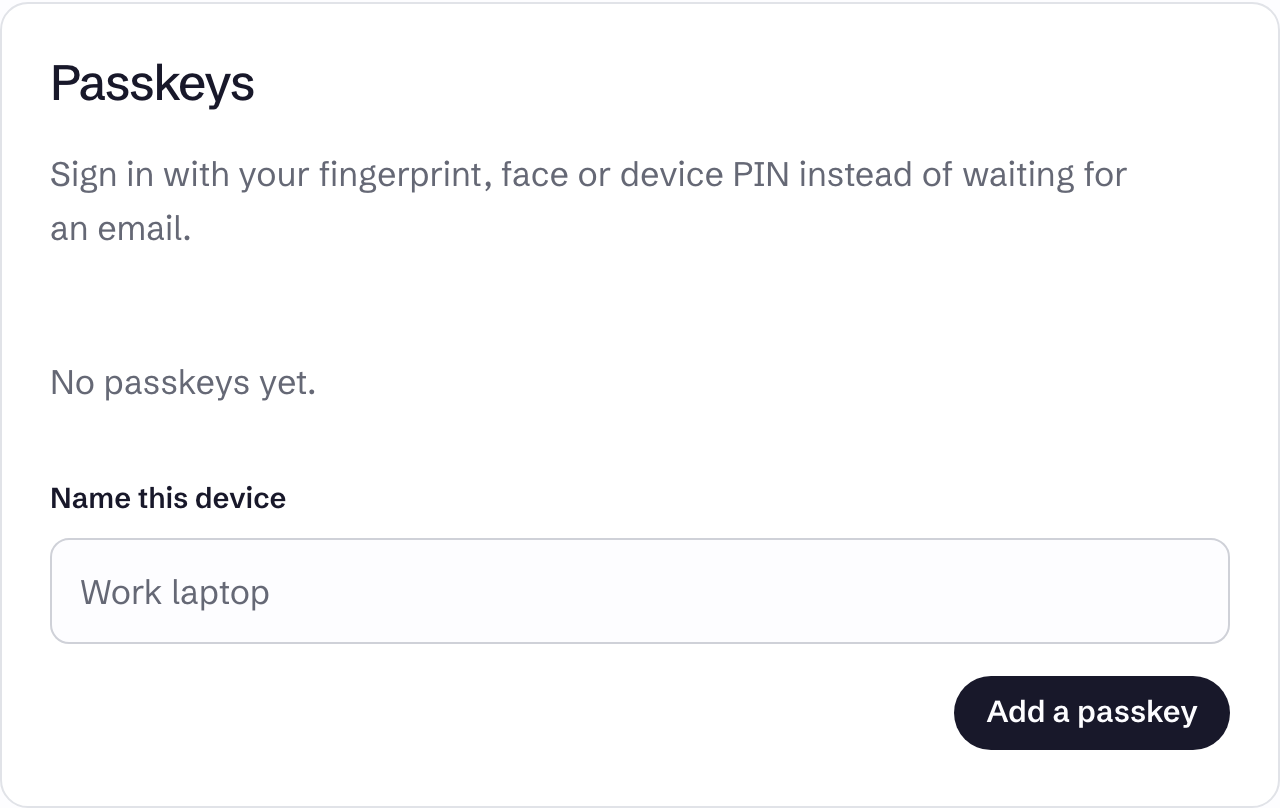
Piekļuves atslēgas
Piekļuves atslēga izmanto jūsu ierīces pirkstu nospiedumu, seju vai PIN.
- Sadaļā Passkeys ievadiet nosaukumu laukā Name this device.
- Izvēlieties Add a passkey un izpildiet pārlūka norādījumus.
Pierakstoties pēc e-pasta koda, izvēlieties Use my passkey. Ja ieslēgta arī divu faktoru autentifikācija, tiek piedāvāts Use your authenticator app instead. Sarakstā jūsu profilā redzams, kad katra piekļuves atslēga pievienota un pēdējo reizi izmantota, un Remove to izdzēš. Pārlūks, kas nevar izveidot piekļuves atslēgas, rāda This browser cannot create passkeys.
Saglabājiet iespēju atgriezties
Atkopšanas kodi ir saistīti ar autentifikatora lietotni. Ja piekļuves atslēga ir jūsu vienīgais otrais solis un jūs to pazaudējat, jums nav atkopšanas kodu, uz kuriem paļauties. Pievienojiet piekļuves atslēgu otrā ierīcē vai ieslēdziet arī divu faktoru autentifikāciju. Skatiet Nevaru pierakstīties.